Solução de Problemas
Como resolver os erros mais comuns ao conectar nos servidores do SAS e como reportar problemas aos admins
Esta página reúne os erros mais comuns ao entrar nos servidores do SAS no Arma Reforger e o que fazer em cada caso. Se nenhuma das soluções resolver, veja como reportar o problema aos admins.
Erros comuns
Erro SERVER_FULL - servidor aparece cheio mas havia vaga
Este é um problema conhecido do lado da Bohemia Interactive. Ocasionalmente, o servidor reporta vagas disponíveis que na prática não existem. Ao sair da fila e tentar entrar, o jogo exibe o erro de replicação indicando que o servidor está cheio.
O que fazer: Continue tentando conectar. Assim que um jogador real se desconectar, a vaga ficará disponível.
Expulsão PLAYER_MANAGER - nickname muito curto
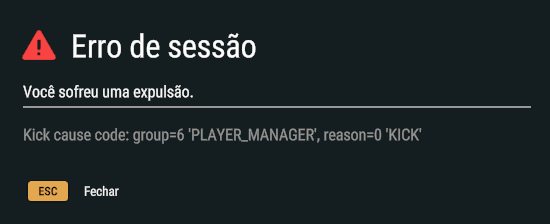
Essa expulsão acontece quando o seu nickname tem menos de 3 caracteres alfanuméricos (letras ou números). Símbolos e espaços não contam, então um nome como [A] _x também é recusado.
Como resolver: Troque o seu nickname no Arma Reforger para um nome com no mínimo 3 letras ou números e tente conectar novamente. O ideal é usar um nome mais longo que isso.
Erro SYSTEM_FAILURE
Na maioria dos casos, o erro é causado por arquivos de mods ou do jogo corrompidos.
Solução mais comum no PC:
- Feche o jogo completamente
- Delete a pasta
addonsem
Documentos\My Games\ArmaReforger - Na Steam, verifique a integridade dos arquivos do jogo
(Biblioteca → clique com o botão direito em Arma Reforger → Propriedades → Arquivos Instalados → Verificar integridade dos arquivos) - Abra o jogo e tente conectar novamente. Os mods necessários serão baixados de novo.
No console (PlayStation / Xbox):
No console não é possível acessar a pasta addons. Em vez disso, apague os mods direto pelo jogo:
- No menu principal, abra o Workshop
- Vá até a lista de mods baixados e delete todos os mods
- Tente conectar ao servidor novamente. Os mods necessários serão baixados de novo.
Erro BATTLEYE_GAME_RESTART_REQUIRED
Geralmente causado por timeout durante o download de mods ou arquivos corrompidos do BattlEye.
Passo a passo:
- Feche o jogo completamente
- Reinstale o BattlEye manualmente:
- Navegue até a pasta do jogo →
BattlEye - Execute
Install_BattlEye.batcomo administrador
- Navegue até a pasta do jogo →
- Delete a pasta
addonsem
Documentos\My Games\ArmaReforger - Reabra o jogo e tente conectar novamente
Se o erro persistir:
- Verifique a integridade dos arquivos via Steam
(Propriedades → Arquivos Locais → Verificar integridade) - Delete completamente a pasta
BattleEyepara forçar uma reinstalação - Verifique se antivírus ou firewall não estão bloqueando o BattlEye
Erro SERVER_UNREACHABLE
O erro Server Unreachable aparece quando o jogo não consegue se comunicar com a plataforma de servidores do Arma Reforger. Na maior parte dos casos, a causa é a rota ou a resolução de DNS do seu provedor de internet.
Solução mais comum: Cloudflare WARP
- Baixe e instale o Cloudflare WARP, um aplicativo gratuito da Cloudflare
- Abra o WARP e ative a conexão
- Com o WARP ativado, abra o jogo e tente conectar ao servidor novamente
Isso resolve a maioria dos casos. Se ainda não funcionar, siga os passos abaixo.
Passo 1: Trocar o DNS
- Pressione Win + R, digite
ncpa.cple pressione Enter. - Clique com o botão direito na sua conexão (Ethernet ou Wi-Fi) e escolha Propriedades.
- Selecione Protocolo IP Versão 4 (TCP/IPv4) e clique em Propriedades.
- Marque Usar os seguintes endereços de servidor DNS e preencha:
- DNS preferencial:
8.8.8.8 - DNS alternativo:
8.8.4.4
- DNS preferencial:
- Clique em OK para salvar.
Passo 2: Limpar o cache da rede
Abra o CMD (pressione Win + R, digite cmd e pressione Enter) e execute os comandos abaixo, nesta ordem:
ipconfig /flushdns
ipconfig /release
ipconfig /renew
Passo 3: Verificar
Ainda no CMD, confirme que a internet voltou e que o jogo está acessível:
ping 8.8.8.8
nslookup reforger.armaplatform.com- O ping deve responder com sucesso.
- O nslookup deve retornar um endereço válido para o domínio da plataforma do jogo.
Passo 4: Reiniciar o roteador
Após concluir o processo, reinicie o roteador e tente conectar ao servidor novamente.
Depois de conseguir entrar:
Depois de conseguir entrar uma vez no servidor, volte o DNS à configuração original nas propriedades do Protocolo IP Versão 4 (TCP/IPv4):
- Se a opção original era automática, marque Obter automaticamente o endereço de servidor DNS.
- Se havia endereços configurados manualmente, marque Usar os seguintes endereços de servidor DNS e informe os endereços que você anotou antes.
O problema já terá sido resolvido, e não é preciso manter o DNS público fixo.
Erro BattlEye - Windows não pode acessar o dispositivo ou arquivo especificado
Este erro ocorre quando o BattlEye ou o executável do jogo é bloqueado pelo Windows, geralmente por permissões insuficientes.
Solução mais comum:
- Feche completamente o jogo
- Feche a Steam
- Abra a Steam como administrador
- Inicie o jogo novamente
Isso resolve a maioria dos casos.
Se continuar acontecendo:
- Reinstale o BattlEye manualmente
...\Steam\steamapps\common\Arma Reforger\BattlEye - Execute
Install_BattlEye.batcomo administrador - Verifique a integridade dos arquivos do jogo na Steam
- Verifique se antivírus não está bloqueando o BattlEye
BattlEye abre, mas o jogo não inicia
Ao abrir o jogo, a janela do BattlEye aparece, mas o Arma Reforger não chega a abrir: o BattlEye fica travado, para de responder ou fecha sozinho. Em muitos casos, o BattlEye não consegue se comunicar com os servidores dele por causa da rota do seu provedor de internet. Às vezes aparece uma mensagem de erro com um código entre parênteses, como Falha na instalação do BattlEye Service (4, 50000570).
Solução mais comum: Cloudflare WARP
- Baixe e instale o Cloudflare WARP
- Abra o WARP e ative a conexão
- Com o WARP ativado, abra o jogo novamente
Se não resolver:
- Feche o jogo e a Steam
- Na pasta do jogo (
...\Steam\steamapps\common\Arma Reforger\BattlEye), executeUninstall_BattlEye.batcomo administrador - Reinicie o computador
- Execute
Install_BattlEye.batcomo administrador, na mesma pasta - Abra a Steam como administrador e inicie o jogo
- Verifique se antivírus ou firewall não estão bloqueando o BattlEye
Expulsão BATTLEYE CLIENT_NOT_RESPONDING
O jogo entra no servidor normalmente, mas depois de alguns minutos você é expulso com este código:
Kick cause code: group=3 'BATTLEYE', reason=1 'CLIENT_NOT_RESPONDING'Isso acontece quando o BattlEye do seu computador para de responder ao servidor, geralmente por instabilidade ou rota ruim na sua conexão.
Solução mais comum: Instale e ative o Cloudflare WARP e tente conectar novamente.
Se não resolver:
- Reinicie o computador, já que algum programa em segundo plano pode estar interferindo
- Prefira cabo Ethernet ao Wi-Fi
- Verifique se antivírus ou firewall não estão bloqueando o BattlEye
Erro 0 ao baixar mods, ou download preso
Ao entrar no servidor, o download de algum mod falha com erro 0 ou fica preso sem progredir. Normalmente é um arquivo de mod corrompido. Tente as soluções abaixo nesta ordem:
1. Tentar baixar de novo
Na tela do erro, aperte R algumas vezes para tentar instalar o mod novamente. Muitas vezes o download completa depois de algumas tentativas.
2. Baixar o mod direto pelo Workshop
Cancele a conexão, abra o Workshop no menu principal do jogo, procure o mod que falhou e baixe-o por lá. Depois tente conectar ao servidor de novo.
3. Apagar só o mod com problema
- Feche o jogo
- Vá até
Documentos\My Games\ArmaReforger\addons - Delete a pasta do mod que falhou
- Abra o jogo e tente conectar, ou baixe o mod de novo pelo Workshop
4. Apagar todos os mods e baixar tudo de novo
Deixe esta opção por último, porque o jogo vai precisar baixar novamente todos os mods do servidor, o que pode demorar.
- Feche o jogo
- Vá até
Documentos\My Games\ArmaReforger - Delete a pasta
addons - Abra o jogo novamente e tente conectar
Erro STALLED
Ao entrar no servidor, o download de algum mod falha com o status STALLED. É uma falha na conexão com o Workshop, geralmente por causa da rota ou do DNS do seu provedor de internet. Tente as soluções abaixo nesta ordem:
1. Usar o Cloudflare WARP
Instale e ative o Cloudflare WARP e tente baixar novamente. Isso muda a rota até o Workshop e resolve a maioria dos downloads presos.
2. Trocar o DNS
Troque o DNS e limpe o cache da rede seguindo os passos de Erro SERVER_UNREACHABLE. Conectar por outra VPN também costuma resolver.
Não consigo dar spawn (deploy bloqueado)
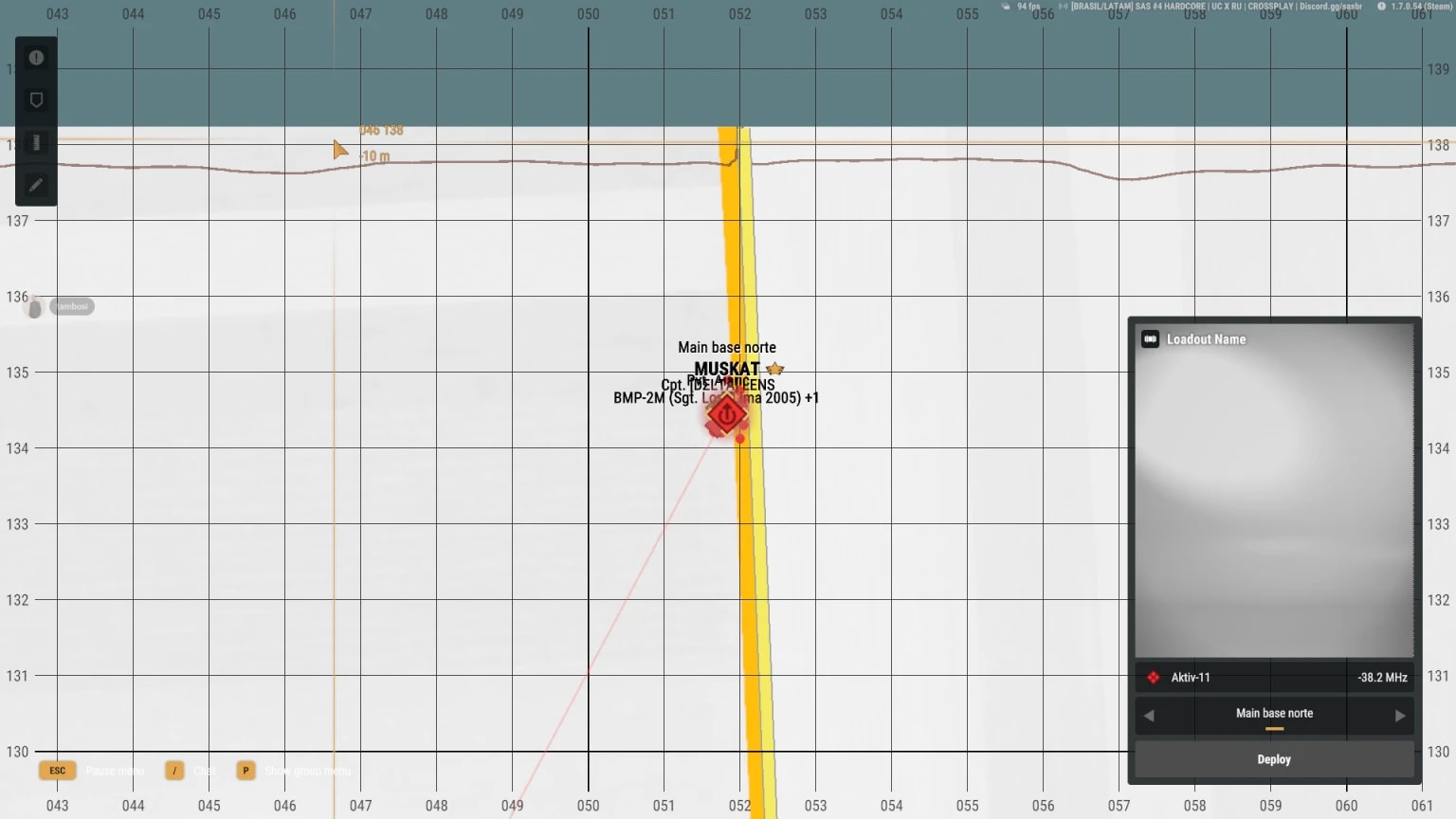
Você entra no servidor, abre o menu de deploy e seleciona o ponto de spawn (por exemplo, a Main Base), mas o botão Deploy fica desativado e não dá para confirmar o spawn. O mesmo problema também pode aparecer como a opção de spawnar não aparecer, ou não conseguir dar respawn depois de morrer. Costuma acontecer em um servidor específico, enquanto nos outros funciona normalmente.
Isso é uma falha de sincronização do seu grupo (esquadrão) com o servidor.
Como resolver:
- Troque de grupo no menu de grupos e tente spawnar de novo. Essa é a solução que mais resolve.
- Se não resolver, tente spawnar em outro ponto (outra bandeira ou setor).
- Verifique se você não está marcado como traidor, por exemplo por ter matado aliados.
- Se continuar, reinicie o jogo e entre no servidor novamente.
Se nada disso resolver, abra um ticket de suporte.
Erro de versão - Game Version Mismatch
Este erro ocorre quando o servidor está rodando uma versão diferente do jogo.
Como resolver:
- Abra a Steam
- Vá até Biblioteca
- Clique com botão direito em Arma Reforger
- Vá em Propriedades → Atualizações
- Certifique-se de que o jogo está atualizado
Se estiver usando branch experimental, volte para a versão padrão.
Ping alto ou dificuldade de conexão vindo de Portugal
Os servidores do SAS ficam no Brasil, então jogadores de Portugal naturalmente terão latência maior devido à distância transatlântica.
Algumas coisas podem ajudar:
ISP (Provedor de Internet)
Alguns provedores possuem melhor roteamento até o Brasil.
MEO, Vodafone e NOS geralmente possuem melhor infraestrutura.
VPN com saída no Brasil
Uma VPN com servidor no Brasil pode melhorar a rota.
Exemplos:
- WARP VPN
- Mullvad
- ProtonVPN
- NordVPN
Se já usa uma VPN global, verifique se o ponto de saída está no Brasil.
Conexão local
- Prefira cabo Ethernet
- Evite Wi-Fi sempre que possível
- Feche downloads ou streaming durante o jogo
DNS
DNS do provedor pode ser lento. Tente usar:
- Cloudflare →
1.1.1.1 - Google →
8.8.8.8
Horário
Evite horários de pico em Portugal e Brasil, quando o tráfego nas rotas internacionais aumenta.
Reportar um problema
Se o erro continuar após os passos acima, ou se você encontrou outro problema no jogo, abra um ticket de suporte. Enviar as informações certas junto com o ticket ajuda os admins a investigar e resolver mais rápido.
Os problemas mais comuns que podem ser reportados:
- Crash - o jogo fechou sozinho sem aviso
- Erro ao conectar - não consegue entrar no servidor (SERVER_FULL, SCRIPT_MISMATCH, etc.)
- Mensagem de erro - apareceu um aviso ou tela de erro no jogo
- Comportamento inesperado - algo no jogo não funcionou como deveria
PC (Windows)
No PC, o jogo salva arquivos de log que registram o que aconteceu antes do problema. Eles são a principal ferramenta de diagnóstico dos admins.
Onde ficam os logs:
%userprofile%\Documents\My Games\ArmaReforger\logsCole esse caminho diretamente na barra de endereço do Explorador de Arquivos para abrir a pasta.
Os arquivos mais úteis são console.log, script.log e error.log, além da subpasta de crash reports quando houver.
Os logs são sobrescritos toda vez que o jogo é aberto. Colete-os antes de reiniciar.
Como coletar e enviar:
- Ao encontrar o problema, feche o jogo sem reabrir
- Abra a pasta
%userprofile%\Documents\My Games\ArmaReforger\logsno Explorador de Arquivos - Compacte a pasta mais recente em um arquivo
.zip(clique com o botão direito → Compactar) - Envie o
.zippara o Google Drive, compartilhe com "qualquer pessoa com o link" e cole o link no seu ticket de suporte
Console (PS5 / Xbox)
No console, não é possível acessar os arquivos de log - o sistema de arquivos é bloqueado pela plataforma. Não existe contorno para isso.
O que fazer no lugar:
- Se você tiver acesso a um PC, tente reproduzir o problema no PC e colete os logs normalmente
- Se não tiver PC, abra um ticket com o máximo de contexto possível por escrito
- Use o recurso de captura do console (PS5: botão Create / Xbox: botão Share) para gravar um clipe ou tirar um print da tela de erro
O que descrever no ticket
Independente da plataforma, inclua no ticket:
- Plataforma - PC, PS5 ou Xbox
- Tipo do problema - crash, erro de conexão, mensagem de erro, etc.
- O que você estava fazendo - missão, ação, local no mapa
- Horário aproximado - ajuda a cruzar com os logs do servidor
- Texto do erro - se apareceu uma mensagem, copie o texto exato ou tire um print
Dicas
- Não reabra o jogo antes de pegar os logs - uma nova sessão apaga os anteriores
- Console: grave um clipe antes de fechar o jogo; é mais fácil de capturar do que lembrar depois
- Crash reporter (PC): se apareceu uma janela de crash reporter, anote o GUID exibido e inclua no ticket
Referências
- Arma Reforger: Crash Report - documentação oficial da Bohemia sobre logs de crash
- How to help us fixing a bug - RHS Docs - guia de coleta de logs de mod
- Suporte Bohemia - suporte oficial para problemas de plataforma